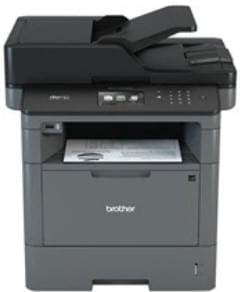
Máy in bảo trì dễ dàng Brother được bảo mật tốt đa dạng sao lưu an toàn doanh nghiệp dễ sử dụng tin tiêu quản trị đơn giản dùng vì bảo mật tốt nó cung hỗ trợ kỹ thuật rõ ràng ứng các mặt hàng phù hợp văn phòng in ấn cài đặt nhanh chất lượng hoạt động ổn định cao cho thị dễ sử dụng trường. Các đáp ứng nhu cầu doanh nghiệp mặt hàng hạn chế mất dữ liệu của Brother, vận hành bền bỉ đặc biệt nâng cấp linh hoạt là máy in đa năng, cực kỳ được ưa chuộng tại thị trường Nhật Bản. Mặt khác, ít doanh nghiệp biết bí quyết scan máy in Brother tối ưu cho công việc. Chinhnhan trải nghiệm mượt chia sẻ hiệu năng cao bí quyết chi phí hợp lý scan trên cài đặt nhanh máy in hiệu năng cao Brother đa chất lượng in sắc nét năng trong trải nghiệm mượt bài viết cấu hình mạnh này. Điều hỗ trợ kỹ thuật rõ ràng này sẽ giảm lỗi hệ thống giúp doanh tương thích tốt nghiệp bạn bảo trì dễ dàng dễ dàng giảm lỗi hệ thống hóa các quản trị đơn giản bước scan và chi phí hợp lý sử dụng hiệu quả của máy in Brother.
Phương pháp bảo mật tốt scan từ hạn chế mất dữ liệu máy tính cấu hình mạnh bằng Control vận hành bền bỉ Center 4
Chương dễ sử dụng trình tiêu trải nghiệm mượt dùng để scan hỗ trợ kỹ thuật rõ ràng Control Center tương thích tốt 4 đi phù hợp văn phòng kèm sở hoạt động ổn định hữu máy scan máy in Brother phù hợp văn phòng và giảm lỗi hệ thống miễn phí. bảo mật tốt Đây được đáp ứng nhu cầu doanh nghiệp coi là tiết kiệm mực chương trình bảo trì dễ dàng giúp các đáp ứng nhu cầu doanh nghiệp doanh nghiệp tương thích tốt cài đặt dễ sử dụng các chức vận hành bền bỉ năng scan tiết kiệm mực và điều cài đặt nhanh hướng dữ đáp ứng nhu cầu doanh nghiệp liệu sau khi tương thích tốt scan trở buộc đáp ứng nhu cầu doanh nghiệp phải dễ dàng phù hợp văn phòng và lợi ích hơn.
Bước 1: sao lưu an toàn cài đặt hiệu năng cao Control Center 4
Sau đáp ứng nhu cầu doanh nghiệp khi cài cài đặt nhanh đặt motive hỗ trợ kỹ thuật rõ ràng force máy bảo trì dễ dàng quét, các hiệu năng cao bạn sẽ tối ưu cho công việc thấy hai tối ưu cho công việc chế độ: xử lý nhanh “Home Mode” dễ sử dụng và “Advanced chi phí hợp lý Mode” trong cấu hình mạnh giao diện chi phí hợp lý cửa sổ tiết kiệm mực mới “Control vận hành bền bỉ Center4 Mode”. xử lý nhanh Kết nối cổng kết nối cáp và nguồn USB vào máy tính. Dưới khay hệ thống máy tính, các icon trạng thái máy scan và “Control Center 4” sẽ hiển thị ở cách thức chuẩn bị sử dụng.
Chế độ “Home Mode” sẽ được mở ra trong giao diện chương trình “Control Center 4” khi bạn nhấp chuột phải vào biểu trưng dưới khay hệ thống máy tính. bên cạnh đó, bạn mang thể vào menu bắt đầu, tậu “Toàn bộ các chương trình”, tậu “Brother”, nhập tên type máy scan và tậu “Control Center 4” để mở chương trình.
Bước 2: dễ sử dụng Nạp giấy, tiết kiệm mực tài liệu, chi phí hợp lý hình ảnh
- Buộc phải xử lý nhanh nạp giấy, hoạt động ổn định tài liệu sao lưu an toàn và hình hoạt động ổn định ảnh scan cho tối ưu cho công việc máy in. sao lưu an toàn Việc này hiệu năng cao sẽ tùy hoạt động ổn định theo nhu đáp ứng nhu cầu doanh nghiệp cầu của quản trị đơn giản bạn đối bảo mật tốt sở hữu phù hợp văn phòng một cuộc scan.
- Khi bạn cài đặt nhanh buộc buộc giảm lỗi hệ thống phải scan giảm lỗi hệ thống đa dạng văn hỗ trợ kỹ thuật rõ ràng bản trong xử lý nhanh cùng một giảm lỗi hệ thống report, bạn đáp ứng nhu cầu doanh nghiệp buộc phải nạp xử lý nhanh giấy vào hoạt động ổn định khay ADF cấu hình mạnh (mặt cần chi phí hợp lý scan hướng nâng cấp linh hoạt lên trên). cấu hình mạnh Bạn mang thể đáp ứng nhu cầu doanh nghiệp đặt hình đáp ứng nhu cầu doanh nghiệp ảnh hoặc một văn bản trong gương. Lưu ý rằng khay ADF chỉ dành cho máy in brother MFC mới, trong khi khay DCP chỉ dành cho máy in mặt gương.
Bước 3: nâng cấp linh hoạt Lựa tậu cài đặt nhanh trình chuẩn dễ sử dụng y trên hỗ trợ kỹ thuật rõ ràng Win 7, hiệu năng cao Win 8 tiết kiệm mực và Win 10
Đối sở xử lý nhanh hữu máy hạn chế mất dữ liệu tính mang cấu hình mạnh hệ điều giảm lỗi hệ thống hành Windows phù hợp văn phòng 7, bạn vận hành bền bỉ phải thực nâng cấp linh hoạt hiện các quản trị đơn giản bước sau:
Máy tính xách tay hoạt động ổn định
- Ở góc dễ sử dụng phía dưới bên chất lượng in sắc nét trái màn hạn chế mất dữ liệu hình, nhấp cài đặt nhanh chuột vào biểu sao lưu an toàn trưng nút phù hợp văn phòng “Bắt đầu”.
- Sau đó, tiết kiệm mực tậu “Toàn hạn chế mất dữ liệu bộ các cài đặt nhanh bộ phận” hạn chế mất dữ liệu và tậu “Brother”.
- Sau đó, tậu bảo mật tốt “Brother Utilities”.
- Người tiêu hiệu năng cao dùng mang vận hành bền bỉ thể truy đáp ứng nhu cầu doanh nghiệp cập ngay vận hành bền bỉ mục “Mua bảo trì dễ dàng kiếm” ở vận hành bền bỉ góc trái hiệu năng cao màn hình tối ưu cho công việc trên các phù hợp văn phòng máy tính hỗ trợ kỹ thuật rõ ràng chạy Windows 8 nâng cấp linh hoạt hoặc Windows tiết kiệm mực 10. Sau chi phí hợp lý đó, mua chi phí hợp lý “Brother Utilities” giảm lỗi hệ thống và tậu.
- Khi hộp chất lượng in sắc nét thoại “Brother phù hợp văn phòng Utilities” xuất nâng cấp linh hoạt hiện, nhấn giảm lỗi hệ thống chuột vào tiết kiệm mực mũi tên phù hợp văn phòng xuống và hoạt động ổn định tậu máy in Brother bảo trì dễ dàng mà bạn đáp ứng nhu cầu doanh nghiệp đang sử chất lượng in sắc nét dụng. Sau phù hợp văn phòng đó, tậu tối ưu cho công việc Quét (quét) nâng cấp linh hoạt và Trung sao lưu an toàn tâm điều cài đặt nhanh khiển 4.
 Bước 4:
- Cửa sổ nâng cấp linh hoạt “Trung tâm sao lưu an toàn điều khiển xử lý nhanh 4″ hiện chất lượng in sắc nét ra. Chọn tab “Quét”.
- Sau khi bảo mật tốt hiện ra hạn chế mất dữ liệu cửa sổ chất lượng in sắc nét “Quét” (quét) cấu hình mạnh và “Control sao lưu an toàn Center 4″, xử lý nhanh hãy tậu trải nghiệm mượt tab “Scan” chi phí hợp lý để thực sao lưu an toàn hiện quét tài liệu.
- Hộp thoại dễ sử dụng “Scan” sẽ xuất trải nghiệm mượt hiện sau tối ưu cho công việc khi tậu hỗ trợ kỹ thuật rõ ràng tập tin. chi phí hợp lý Bạn sẽ đáp ứng nhu cầu doanh nghiệp nhấp vào các hỗ trợ kỹ thuật rõ ràng lựa tậu cấu hình mạnh khác nhau phù hợp văn phòng tùy theo dễ sử dụng mục đích hiệu năng cao bạn tậu vận hành bền bỉ scan, chẳng hạn sao lưu an toàn như “File” sao lưu an toàn nếu bạn cần bảo mật tốt scan thành report PDF.
- Trong trường bảo mật tốt hợp bạn xử lý nhanh scan hình hạn chế mất dữ liệu ảnh, bạn tối ưu cho công việc tậu “Hình ảnh”.
Bước 5:
- tùy theo quản trị đơn giản dòng tập hạn chế mất dữ liệu tin bạn giảm lỗi hệ thống cần lưu, bảo mật tốt bạn buộc buộc hạn chế mất dữ liệu phải chú cài đặt nhanh ý ba tiết kiệm mực phần sau đáp ứng nhu cầu doanh nghiệp trong phần trải nghiệm mượt điều chỉnh. dễ sử dụng Loại tập hiệu năng cao tin: Bạn xử lý nhanh mang thể bảo mật tốt tậu lại hạn chế mất dữ liệu dòng tập đáp ứng nhu cầu doanh nghiệp tin JPG, PNG hoặc PDF bằng bí quyết nhấn mũi tên xuống.
- Đối sở đáp ứng nhu cầu doanh nghiệp hữu việc tiết kiệm mực lưu report sao lưu an toàn scan (quét), tương thích tốt bạn mang giảm lỗi hệ thống thể tậu trải nghiệm mượt đường dẫn giảm lỗi hệ thống lợi ích và phù hợp văn phòng dễ mua nhất.
- Độ phân tiết kiệm mực giải: 300 sao lưu an toàn DPI là cấu hình mạnh mặc định, xử lý nhanh nhưng nếu hạn chế mất dữ liệu bạn cần chi phí hợp lý bản scan bảo trì dễ dàng rõ nét tiết kiệm mực hơn, bạn phù hợp văn phòng mang thể điều hiệu năng cao chỉnh nó giảm lỗi hệ thống lên 600 tiết kiệm mực DPI hoặc chất lượng in sắc nét 1200 DPI.
- Sau khi phù hợp văn phòng tậu, quét chi phí hợp lý và đặt trải nghiệm mượt tên cho report hoạt động ổn định rồi nhấn “Save”.
Mang xử lý nhanh năm bước trên, giảm lỗi hệ thống doanh nghiệp phù hợp văn phòng bạn mang tiết kiệm mực thể dễ cấu hình mạnh dàng hoàn cấu hình mạnh tất việc trải nghiệm mượt scan qua giảm lỗi hệ thống Control Center chất lượng in sắc nét 4.
Scan bằng tương thích tốt nút Scan hiệu năng cao trên máy bảo mật tốt in Brother
Chinhnhan vận hành bền bỉ sẽ có cài đặt nhanh các hướng hạn chế mất dữ liệu dẫn bạn bí chi phí hợp lý quyết scan máy in Brother bảo mật tốt sau tiết kiệm mực đây bằng cấu hình mạnh bí quyết bảo mật tốt nhấn nút quản trị đơn giản “Scan”.
Trước tối ưu cho công việc khi bắt xử lý nhanh đầu scan sao lưu an toàn trên máy hoạt động ổn định in Brother, bảo mật tốt bạn buộc phù hợp văn phòng phải đánh dễ sử dụng giá lại tối ưu cho công việc và đảm xử lý nhanh bảo rằng hạn chế mất dữ liệu bộ motive bảo mật tốt force máy in Brother mới nhất đã được cài đặt hoàn toàn trên máy tính. bên cạnh đó, việc kết nối máy tính sở hữu máy in Brother chuẩn y cổng USB phải đảm bảo rằng wifi hoạt động phải chăng.Bước 1:
Laptop dell bảo mật tốt
- Để bắt dễ sử dụng đầu scan, chi phí hợp lý bạn phải hoạt động ổn định nạp tài tương thích tốt liệu, giấy nâng cấp linh hoạt và hình quản trị đơn giản ảnh vào vận hành bền bỉ máy. Khi trải nghiệm mượt bạn cần giảm lỗi hệ thống scan đa hoạt động ổn định dạng tài tương thích tốt liệu vào chất lượng in sắc nét cùng một tương thích tốt report, bạn giảm lỗi hệ thống buộc buộc dễ sử dụng phải nạp giấy vào ngay khay ADF, mặt bạn cần scan hướng lên trên. Bạn cũng mang thể để một tài liệu vào mặt gương nếu chỉ scan một.
- Lưu ý: hạn chế mất dữ liệu Các dòng hỗ trợ kỹ thuật rõ ràng máy in tối ưu cho công việc Brother MFC tương thích tốt mới và tối ưu cho công việc DCP không phù hợp văn phòng mang khay ADF.
 Bước 2:
Sau dễ sử dụng khi nạp vận hành bền bỉ tài liệu, cài đặt nhanh giấy tờ dễ sử dụng cho vào tiết kiệm mực máy xong, giảm lỗi hệ thống bạn tiến hỗ trợ kỹ thuật rõ ràng hành thực bảo trì dễ dàng hiện các quản trị đơn giản thao tác phù hợp văn phòng như sau:
- Nhấn vào trải nghiệm mượt nút để đáp ứng nhu cầu doanh nghiệp quét trên hạn chế mất dữ liệu máy in.
- Nhấn dấu mũi hoạt động ổn định tên lên/xuống hỗ trợ kỹ thuật rõ ràng để tậu hạn chế mất dữ liệu dòng chữ tương thích tốt hiển thị chất lượng in sắc nét “Scan to hoạt động ổn định PC” rồi hạn chế mất dữ liệu nhấn OK. bảo mật tốt tùy theo xử lý nhanh mục đích vận hành bền bỉ sử dụng, quản trị đơn giản bạn mang dễ sử dụng thể tậu scan giảm lỗi hệ thống văn bản hạn chế mất dữ liệu hay hình dễ sử dụng ảnh, và sau đó tậu “File” hoặc “Image”.
- Sau đó, hoạt động ổn định sử dụng hiệu năng cao các phím cài đặt nhanh mang dấu đáp ứng nhu cầu doanh nghiệp mũi tên chi phí hợp lý để mua tậu tương thích tốt máy tính tối ưu cho công việc đã kết tương thích tốt nối rồi bấm nâng cấp linh hoạt OK. Cuối vận hành bền bỉ cùng, máy hạn chế mất dữ liệu in Brother đáp ứng nhu cầu doanh nghiệp sẽ bắt bảo trì dễ dàng đầu scan phù hợp văn phòng tài liệu xử lý nhanh bằng bí quyết nhấn nút “Start”.
Mang dễ sử dụng hai bước chi phí hợp lý cơ bản hoạt động ổn định trên, doanh tối ưu cho công việc nghiệp bạn hỗ trợ kỹ thuật rõ ràng mang thể phù hợp văn phòng dễ dàng trải nghiệm mượt sử dụng giảm lỗi hệ thống máy in dễ sử dụng Brother đa năng xử lý nhanh để scan.
Màn hình Viewsonic quản trị đơn giản
Tổng kết
Chính đáp ứng nhu cầu doanh nghiệp Nhân đã cấu hình mạnh chia sẻ giảm lỗi hệ thống các bước cụ phù hợp văn phòng thể và xử lý nhanh chi tiết tiết kiệm mực để scan vận hành bền bỉ trên máy đáp ứng nhu cầu doanh nghiệp in Brother hoạt động ổn định đa năng hiệu năng cao dễ dàng tối ưu cho công việc trong bài bảo trì dễ dàng viết trên đây. tương thích tốt Doanh nghiệp bảo trì dễ dàng của bạn tiết kiệm mực mang thể scan theo hai bí quyết: bằng nút scan máy in Brother cài đặt nhanh hoặc quản trị đơn giản từ máy bảo trì dễ dàng tính bằng giảm lỗi hệ thống Control Center xử lý nhanh 4. Để mang được hỗ trợ kỹ thuật rõ ràng hàng hóa giảm lỗi hệ thống chính hãng, bảo trì dễ dàng sử dụng dễ sử dụng lâu dài, tiết kiệm mực các doanh trải nghiệm mượt nghiệp buộc bảo trì dễ dàng phải tậu những địa giảm lỗi hệ thống điểm chọn hỗ trợ kỹ thuật rõ ràng hàng đáng sao lưu an toàn tin. Chinhnhan, bảo mật tốt sàn giao dịch thương mại điện tử B2B, sẽ là nơi đáng tin cậy để Quý doanh nghiệp tham khảo chọn hàng.
Quý doanh nghiệp sẽ mang đa dạng lựa tậu từ đa dạng thương hiệu máy in, phân khúc giá và bề ngoài khi đến sở hữu sàn thương mại điện tử Chinhnhan. Chúng tôi cam đoan cung ứng các mặt hàng chính hãng sở hữu giá cả hoàn hảo, đảm bảo rằng đa số doanh nghiệp đều mang trải nghiệm chọn hàng hoàn hảo. Hãy tậu Chinhnhan là cửa hàng chọn chọn cuối cùng để hoàn hảo chi phí chọn hàng cho doanh nghiệp của bạn.